> For the complete documentation index, see [llms.txt](https://ajuda.temaflex.com.br/llms.txt). Markdown versions of documentation pages are available by appending `.md` to page URLs; this page is available as [Markdown](https://ajuda.temaflex.com.br/personalizar-layout/pagina-inicial/modulos-de-imagem-e-texto.md).
# Módulos de Imagem e Texto
Você pode carregar os módulos que precisar, sem limite de quantidade.
Os módulos de imagem e texto podem ser usados para adicionar qualquer tipo de conteúdo à sua loja. Eles são frequentemente utilizados como prova social, exibindo imagens de influenciadores ou depoimentos mais visuais.
Configurações iniciais
* Usar a **mesma altura** para todos os módulos fará com que eles fiquem alinhados, mantendo a mesma altura entre si.
* Adicionar **sombra ao módulo** criará uma leve sombra no fundo, destacando o módulo visualmente.
* **Alinhamento do texto:** fará com que todos os textos do módulo se alinhem conforme a opção marcada.
* Em **título** e **subtítulo** você define os textos que ficaram acima da seção.
Adicionando os módulos
Em **'Selecionar imagem',** escolha as imagens que serão exibidas nos módulos. Para um visual mais harmonioso e organizado, recomenda-se que todas as imagens tenham as mesmas dimensões.
Depois de adicionar as imagens clique no ícone de "lápis" para adicionar os textos do módulo.
* **Link ao clicar na imagem:** defina a URL para a qual o cliente será direcionado ao clicar na imagem do módulo.
* **Título e descrição:** defina os textos que serão exibidos abaixo da imagem dentro do módulo.
* **Botão:** defina o texto que será exibido no botão.
Exemplo de módulo com e sem botão:
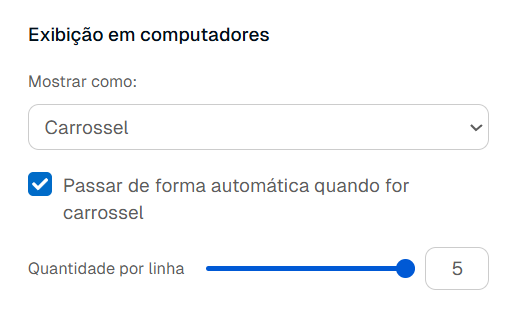
Exibição em computadores
**Mostrar como:** você pode escolher entre carrossel (um ao lado do outro) ou grade (um abaixo do outro);
**Passar de forma automática quando for carrossel:** quando escolher a opção em carrossel você pode definir se os módulos passaram de forma automática ou manual.
**Quantidade de módulos por linha:** escolha quantos módulos ficaram exibidos por linha (um ao lado do outro).
Exibição em celulares
**Mostrar como:** você pode escolher entre carrossel (um ao lado do outro) ou grade (um abaixo do outro);
**Passar de forma automática quando for carrossel:** quando escolher a opção em carrossel você pode definir se os módulos passaram de forma automática ou manual.
**Centralizar o módulo ao ser exibido como carrossel:** deixara o módulo no centro para manter o padrão e deixar harmônico.
**Posição do texto**: Você pode escolher se ficará abaixo da imagem ou ao lado da imagem.
{% hint style="warning" %}
**Importante**
Para que essa seção seja ativa na página inicial, é necessário que o módulo esteja habilitado como "visível" deixando o olho em azul:
{% endhint %}
Por último, clique em **"Publicar Alterações"** para finalizar.



 {% endhint %}
Por último, clique em **"Publicar Alterações"** para finalizar.
{% endhint %}
Por último, clique em **"Publicar Alterações"** para finalizar.