Loading...
Loading...
Loading...
Loading...
Loading...
Loading...
Loading...
Loading...
Loading...
Loading...
Loading...
Loading...
Loading...
Loading...
Loading...
Loading...
Loading...
Loading...
Loading...
Loading...
Loading...
Loading...
Loading...
Loading...
Loading...
Loading...
Loading...
Loading...
Loading...
Loading...
Loading...
Loading...
Loading...
Loading...
Loading...
Loading...
Loading...
Loading...
Loading...
Loading...
Loading...
Loading...
Loading...
Loading...
Loading...
Loading...
Loading...
Loading...
Loading...
Loading...
Loading...
Loading...
Loading...
Loading...
Loading...
Loading...
Loading...
Loading...
Loading...
Loading...
Loading...
Loading...
Loading...
Loading...
Loading...
Loading...
Loading...
Loading...
Loading...
Loading...
Loading...
Loading...
Loading...
Loading...
Loading...
Loading...
Loading...
Loading...
Loading...
Loading...
Loading...
Loading...
Loading...
Loading...
Loading...
Loading...
Loading...
Loading...
Loading...
Loading...
Loading...
Loading...
Loading...
Loading...
Loading...
Loading...
Loading...
Conteúdo em desenvolvimento
Conteúdo em desenvolvimento
Antes de abrir o FTP do Tema Flex para realizar edições via código leia atentamente todas as informações contidas nessa página!
O Tema Flex foi desenvolvido com diversas funcionalidades que permitem ao cliente ou parceiro criar uma loja virtual profissional de forma simples, em poucos cliques, sem precisar mexer diretamente no código.
Já para atender demandas mais avançadas, a plataforma Nuvemshop disponibiliza acesso ao código-fonte (via FTP) do layout, possibilitando que parceiros, desenvolvedores e clientes com conhecimento técnico em programação realizem personalizações profundas e construam uma identidade visual única para a loja.
As lojas que possuem o FTP aberto não recebem as atualizações de melhorias, correções e novas funcionalidades feitas pela nossa equipe no layout automaticamente e nem suporte para aplicá-las. Por isso, o código deve sempre ser atualizado por algum profissional que possua conhecimentos avançados em linguagens de programação.
A FlexCommerce e a Nuvemshop não recomendam a abertura do FTP para realizar edições via código justamente porque essa ação desvincula totalmente o Tema Flex da plataforma e não nos responsabilizamos e nem prestamos suportes de bugs/erros acontecidos em lojas que possuem o FTP aberto.
Para saber mais sobre edições via código consulte a própria base de conhecimento da plataforma- Nuvemshop nesse link:
Acesse o painel Nuvemshop e siga pelo caminho "Loja Online > Layout > Editar layout".
No menu lateral, clique em "Cabeçalho > Barra de busca".
- Texto padrão da busca: você pode personalizar o texto que será exibido na barra de busca.
- Cores: para utilizar cores específicas na barra de busca, marque a opção
Você pode adicionar uma imagem e/ou ícone para substituir o padrão de "usuário" do cabeçalho.
Acesse o painel Nuvemshop e siga pelo caminho "Loja Online > Layout > Editar layout".
No menu lateral, clique em "Cabeçalho > Conta de Usuário".
Clique em "Selecionar imagem" e faça o upload do ícone.
Acesse o painel Nuvemshop e siga pelo caminho "Loja Online > Layout > Editar layout".
No menu lateral, clique em "Cabeçalho > Menu de departamentos".
- Exibir menu de departamentos: ao ativar essa opção, será habilitado como primeiro item do menu principal um bloco de submenu com todas as categorias de produtos cadastradas.
Acesse o painel Nuvemshop e siga pelo caminho "Loja Online > Layout > Editar layout".
No menu lateral, clique em "Cabeçalho > Logo".
Selecione uma das opções pré-definidas de tamanho para o logo no cabeçalho da sua loja, sendo: Pequeno, Médio ou Grande.
Acesse o painel Nuvemshop e siga pelo caminho "Loja Online > Layout > Editar layout".
No menu lateral, clique em "Cabeçalho > Cores".
As opções de seleção de cores são: - Cor de fundo: define a cor de fundo do cabeçalho da sua loja; - Cor dos textos: define a cor dos textos do cabeçalho; - Cor dos ícones: define a cor dos ícones do cabeçalho.
Saiba como contratar e instalar o tema Flex em sua loja virtual
A contratação do tema Flex para Nuvemshop é feito exclusivamente pelo site da Nuvemshop, através do link , e sua instalação acontece imediatamente após a validação do pagamento pela plataforma.
O processo de compra é bastante simples. Acessando o link acima, e logado no seu painel da Nuvemshop, você deve clicar em "Compre este tema", conforme imagem abaixo.
Feito isso, você será direcionado ao painel, para a tela de pagamento, onde deverá escolher entre Cartão de crédito ou Boleto, PIX e outros.
Depois disso, você será direcionado para finalizar a compra no Mercado Pago. Ao finalizar o processo, clique para voltar ao site.
Após a contratação do tema Flex em sua loja, você poderá iniciar a personalização do tema através de um rascunho. Para isso, acesse Loja Online > Layout, e na área de Teste em rascunho, clique em Criar rascunho
O objetivo deste manual é padronizar e centralizar nossa documentação para todos os clientes contratantes dos nossos temas para Nuvemshop.
Antes de entrar em contato para solicitar um suporte, pesquise se o conteúdo referente à sua dúvida está incluso no manual. Ele abrange todas as funcionalidades de edição do layout, e os principais módulos padrão da plataforma.
Se você precisar de algum material complementar em vídeo, poderá acessar nossa playlist no YouTube, com mais de 10h de conteúdo sobre gestão de loja virtual com Nuvemshop.
Se você precisar de suporte após a leitura do manual, entre em contato através do [email protected], em horário comercial, ou diretamente com a agência que desenvolveu sua loja.
Para facilitar a adaptação do seu layout ao Tema Flex, disponibilizamos um modelo no Figma para você copiar e utilizar em seu projeto.
O que você já encontra no Tema Flex?
Abaixo, você pode personalizar: Cor de fundo, Cor do texto, Cor do ícone e Cor da borda.
- Localização da busca em celulares: você pode ajustar a localização da barra de busca nas posições:
Abaixo da logo:
Ao lado do carrinho:
Dentro do menu:
Por último, clique em "Publicar Alterações" para finalizar.
Pronto! 🙌


- Escolha o menu: você deve selecionar um menu previamente cadastrado nas Barras de navegação.
- Título: você poderá definir o título que será apresentado no item do menu principal.
Por último, clique em "Publicar Alterações" para finalizar.
Pronto! 🙌


Pronto! 🙌


Importante!
Caso você queira utilizar essas cores em específico para o layout do cabeçalho, é importante selecionar usar estas cores, caso contrário serão utilizadas por padrão as cores da sua marca.
Por último, clique em "Publicar Alterações" para finalizar.
Pronto! 🙌


Depois disso, selecione a opção: Com outro layout, e clique em testar mudanças, conforme mostrado na imagem abaixo:
Na lista de temas, basta selecionar uma das versões do Flex e clicar em testar este tema.
Pronto! O Flex será instalado na sua loja rascunho e estará pronto para você iniciar a personalização.
Ao utilizar o tema em formato rascunho, algumas funcionalidades podem não funcionar. Caso identifique que algum módulo não foi ativado em seu tema, aguarde a publicação e tente fazer a configuração novamente após estar publicado.


Destaque seus produtos, novidades e até mesmo ofertas com o Banner destaque.
Acesse o painel Nuvemshop e siga pelo caminho "Loja Online > Layout > Editar layout".
No menu lateral, clique em "Página Inicial > Banner em destaque".
Habilite a opção ''Usar esta cor'', para utilizar cores específicas.
Configure a Cor de fundo da seção.
- Link: adicione um link para os banners.
Clique em ''Selecionar imagem'' e faça o upload de um banner em computadores e de um banner em celulares.
Importante
Para que essa seção seja ativa na página inicial, é necessário que o módulo esteja habilitado como "visível" deixando o olho em azul:
Por último, clique em "Publicar Alterações" para finalizar.
Pronto! 🙌
Acesse o painel Nuvemshop e siga pelo caminho "Loja Online > Layout > Editar layout".
No menu lateral, clique em "Página Inicial > Banners em grade".
Habilite a opção ''Usar estas cores para a seção'' para utilizar cores específicas.
Você pode configurar a Cor de fundo e a Cor do texto da seção.
Para configurar os Banners em grade, você deve se atentar aos tamanhos, pois os mesmos dependem da quantidade que deseja exibir.
Clique na quantidade de banners que deseja colocar para ser exibido as dimensões de cada banner de acordo com a sua composição.
Marque a caixa "Mostrar banner" para habilitar a sua exibição.
Clique em ''Selecionar imagem'' e faça o upload do banner que desejar.
- Título: configure o título do banner.
- Texto do botão: configure o texto do botão.
- Link: adicione um link para a seção.
Importante
Para que essa seção seja ativa na página inicial, é necessário que o módulo esteja habilitado como "visível" deixando o olho em azul:
Por último, clique em "Publicar Alterações" para finalizar.
Pronto! 🙌
Acesse o painel Nuvemshop e siga pelo caminho "Loja Online > Layout > Editar layout".
No menu lateral, clique em "Item de produto > Nome do produto".
Na edição de Nome do produto, você pode definir:
- Tamanho: o tamanho do texto, entre: Pequeno, Médio e Grande.
- Limite de linhas: define a quantidade de linhas que será permitida para o nome do produto.
Por último, clique em "Publicar Alterações" para finalizar.
Pronto! 🙌
Apresente uma mensagem de boas vindas na página inicial. Essa mensagem pode ser um texto que descreva o seu negócio ou sobre seus produtos.
Acesse o painel Nuvemshop e siga pelo caminho "Loja Online > Layout > Editar layout".
No menu lateral, clique em "Página Inicial > Mensagem de boas vindas".
Habilite a opção ''Usar estas cores'', para utilizar cores específicas.
Você pode configurar a Cor do fundo e a Cor do texto.
- Título: defina o título da mensagem.
- Mensagem: defina a mensagem que será exibida.
- Link: adicione um link para a seção.
Clique em ''Selecionar imagem'' e faça o upload da imagem que deseja para a seção.
Defina a posição da imagem entre Esquerda, Direita ou Centralizado.
Importante
Para que essa seção seja ativa na página inicial, é necessário que o módulo esteja configurado, em: Página inicial > Ordem das seções.
Por último, clique em "Publicar Alterações" para finalizar.
Pronto! 🙌
Acesse o painel Nuvemshop e siga pelo caminho "Loja Online > Layout > Editar layout".
No menu lateral, clique em "Item de produto > Foto do produto".
Na edição de Foto do produto, é possível "Mostrar a segunda foto ao colocar o mouse".
- Formato da imagem: é possível definir as dimensões da imagem no card do produto, entre: Original, Quadrada, Horizontal e Vertical.
Por último, clique em "Publicar Alterações" para finalizar.
Pronto! 🙌
Acesse o painel Nuvemshop e siga pelo caminho "Loja Online > Layout > Editar layout".
No menu lateral, clique em "Página inicial > Newsletter".
Nesta seção, você pode configurar uma Newsletter para que seja exibida na página inicial do seu layout, ao invés de apenas no rodapé.
Clique em ''Usar estas cores para a seção'' para utilizar cores específicas na Newsletter.
Configure a Cor de fundo, Cor do texto, Cor do botão e Texto do botão.
Importante
Para que essa seção seja ativa na página inicial, é necessário que o módulo esteja configurado, em: Página inicial > Ordem das seções.
Por último, clique em "Publicar Alterações" para finalizar.
Pronto! 🙌
Acesse o painel Nuvemshop e siga pelo caminho "Loja Online > Layout > Editar layout".
No menu lateral, clique em "Página de categoria > Banner de topo".
Você poderá definir: Banner em computadores e Banner em celulares.
Para carregar a imagem do banner, clique em "Selecionar imagem" e adicione o banner desejado.
Importante!
Fique atento para as dimensões sugeridas para o banner desktop e mobile.
- Abrir link em nova janela: caso o link do banner seja para um site ou ferramenta externa (outro site) habilite a opção.
Ao finalizar, clique em "Publicar Alterações".
Pronto! 🙌
O Banner popup pode ser usado para captação de leads, informações promocionais ou para algum aviso importante.
Acesse o painel Nuvemshop e siga pelo caminho "Loja Online > Layout > Editar layout".
No menu lateral, clique em "Página inicial > Popup promocional".
Habilite a opção ''Exibir popup'' para que a funcionalidade seja ativa.
Habilite a opção ''Exibir formulário'' para que o formulário de cadastro seja ativo.
Clique em ''Selecionar imagem'' para fazer o upload tanto da imagem para o popup, quanto da logo para o popup.
- Frase: adicione uma frase para a Newsletter do popup.
- Link: adicione um link para a imagem do popup.
Habilite para que o link seja aberto em uma nova janela ao clicar em ''Abrir link em uma nova janela''.
- Cookie: adicione um tempo de armazenamento até o popup aparecer novamente ao acessar o site.
Importante
Para que essa seção seja ativa na página inicial, é necessário que o módulo esteja configurado, em: Página inicial > Ordem das seções.
Por último, clique em "Publicar Alterações" para finalizar.
Pronto! 🙌
Acesse o painel Nuvemshop e siga pelo caminho "Loja Online > Layout > Editar layout".
No menu lateral, clique em "Página de categoria > Produtos na lista".
- Quantidade de produtos por linha em celulares: você pode definir a quantidade de produtos por linha no mobile.
- Quantidade de produtos por linha em computadores: você pode definir a quantidade de produtos por linha no desktop.
Ao finalizar, clique em "Publicar Alterações".
Pronto! 🙌
Aqui você encontra as principais informações para configurar a sua loja virtual Nuvemshop com o Tema Flex.
Na seção Tipo de Letra, você pode alterar o tipo de fonte de todos os elementos do seu layout, criando um design totalmente personalizado e ajudando na identidade visual da sua loja virtual.
Acesse o painel Nuvemshop e siga pelo caminho "Loja Online > Layout > Editar layout".
Clique na opção Tipo de Letra no menu lateral para acessar as configurações do tipo de fonte da sua loja virtual.
Acesse o painel Nuvemshop e siga pelo caminho "Loja Online > Layout > Editar layout".
No menu lateral, clique em "Página Inicial > Menu adicional".
Nesta seção, você pode habilitar um menu extra na página inicial do seu layout. Para isso, clique em ''Exibir menu na página''.
- Cores: para utilizar cores específicas, marque a opção ''
Acesse o painel Nuvemshop e siga pelo caminho "Loja Online > Layout > Editar layout".
No menu lateral, clique em "Cabeçalho > Barra de anúncio".
Na funcionalidade de Barra de anúncio, você poderá exibir mensagens sobre promoções, produtos, regras de frete e novidades.
Para apresentar mais informações sobre seu negócio em um formato bastante inovador, é possível adicionar e exibir um vídeo hospedado no YouTube ou Vimeo, na página inicial de sua loja.
Acesse o painel Nuvemshop e siga pelo caminho "Loja Online > Layout > Editar layout".
No menu lateral, clique em "Página Inicial > Vídeo".
Configure para que um vídeo seja exibido na página inicial do seu layout.
Habilite a opção ''Aumentar à largura da tela'' para que o tamanho do vídeo para se estenda até as bordas da tela.
Defina a aparência geral de elementos da sua loja virtual.
Acesse o painel Nuvemshop e siga pelo caminho "Loja Online > Layout > Editar layout".
Clique na opção Estilos de layout no menu lateral para acessar as configurações.
Acesse o painel Nuvemshop e siga pelo caminho "Loja Online > Layout > Editar layout".
No menu lateral, clique em "Página de categoria > Filtros e paginação".
As principais dúvidas antes e depois de contratar o Flex
Acesse o painel Nuvemshop e siga pelo caminho "Loja Online > Layout > Editar layout".
No menu lateral, clique em "Página Inicial > Imagem e texto".
Habilite a opção ''Usar estas cores'', para utilizar cores específicas.
Você pode configurar a Cor do fundo e a
Acesse o painel Nuvemshop e siga pelo caminho "Loja Online > Layout > Editar layout"..
No menu lateral, clique em "Item de produto > Preço do produto".
Na edição de Preço do produto, você pode definir:
- Tamanho: define o tamanho do preço do produto entre Pequeno, Médio ou Grande.
Sim. Você pode personalizar o código via FTP, como nos temas padrão da Nuvemshop. Caso você opte por fazer isso, você deixará de receber as atualizações automáticas do tema. Veja mais informações nas orientações FTP- Edição via código.


Criando um slide de categorias na home (destaques)
Entre em contato com nosso suporte através do [email protected] ou diretamente com um de nossos parceiros para um atendimento adequado.
Atenção: caso sua pagina não esteja condizendo com a versão do manual entre em contato para atualizar sua versão do Tema Flex.
Você poderá definir: - Fonte: qual opção de fonte deseja para o seu layout. - Tamanho: qual o tamanho da fonte escolhida.
- Peso: qual o estilo da fonte, por exemplo, itálico, negrito, negrito itálico, entre outros. - Além disso, também poderá selecionar a opção "Letras Maíusculas", onde os textos ficarão em maiúsculo.
Dica:
Para que sua loja fique mais harmoniosa, sugerimos que não escolha mais do que 2 fontes diferentes e o ideal é que sejam parecidas ou da mesma família.
Após definir as fontes, clique em "Publicar Alterações" para finalizar.
Pronto! 🙌
Agora sua loja já está com a fonte que você escolheu e com a cara da sua marca.
Configure a Cor de fundo e a Cor dos textos.
- Título: defina um título para a seção.
- Tamanho dos itens no menu: defina o tamanho dos itens entre Pequeno, Médio ou Grande.
- Espaçamento entre os itens: defina se o espaçamento entre os itens será Pequeno, Médio ou Grande.
- Escolha o menu: você deve selecionar um menu previamente cadastrado nas Barras de navegação.
Importante
Para que essa seção seja ativa na página inicial, é necessário que o módulo esteja configurado, em: Página inicial > Ordem das seções.
Por último, clique em "Publicar Alterações" para finalizar.
Pronto! 🙌


- Ao marcar a opção "Usas estas cores" você poderá definir: Cor de fundo, Cor de texto e Cor do ícone. Caso essa opção esteja desabilitada, será utilizado por padrão as cores da sua marca. - Ao marcar a opção "Exibir mensagem em carrossel", a mensagem não será exibida de forma fixa.
É possível incluir até 4 mensagens para serem exibidas. Para o cadastro das mensagens é possível incluir: um - Ícone (pré-definidos): ,
- Texto (até 40 caracteres):
- Link (opcional):
Após preencher as mensagens desejadas para esta área, clique em "Publicar Alterações" para finalizar.
Pronto! 🙌


- Tipo de reprodução: defina o tipo de reprodução do vídeo entre Automática e sem som ou Com som e sem reprodução automática.
- Link do youtube: adicione o link do vídeo.
- Imagem do vídeo: adicione uma imagem inicial para o vídeo. Clique em ''Selecionar imagem'' e faça o upload.
- Cores: defina a Cor dos textos e ícones na seção.
- Subtítulo: defina o subtítulo da seção.
- Título: defina o título da seção.
- Descrição: defina uma descrição.
- Texto do botão: defina um texto para o botão.
- Link do botão: adicione um link para o botão.
Importante
Para que essa seção seja ativa na página inicial, é necessário que o módulo esteja configurado, em: Página inicial > Ordem das seções.
Por último, clique em "Publicar Alterações" para finalizar.
Pronto!🙌

Na opção Espaçamento, defina a distância entre as seções na página inicial: Mínimo, Médio ou Máximo.
Por último, clique em "Publicar Alterações" para finalizar.
Pronto! 🙌
Agora os elementos da sua loja já estão como você escolheu.

Você deve configurar os filtros da sua loja no painel administrador da Nuvemshop.
- Filtros: ao ativar essa opção, será habilitado um filtro de produtos na direita ao clicar no botão "Filtrar".
- Mostrar produtos: você pode selecionar a visualização entre Navegação entre páginas ou Carregamento infinito.
Ao finalizar, clique em "Publicar Alterações".
Pronto! 🙌

- Intensidade da sobreposição: defina a intensidade da sobreposição da imagem.
Clique em ''Selecionar imagem'' e faça o upload da imagem que desejar.
- Aumentar à largura da tela: aumenta o tamanho da imagem para que a mesma se estenda até as bordas da tela.
- Usar imagem como fundo do bloco: habilita a imagem como plano de fundo da seção.
- Exibir nas páginas institucionais: habilita a mensagem nas páginas institucionais.
Defina o conteúdo da seção e configure Título, Descrição, Texto do botão e Link.
Importante
Para que essa seção seja ativa na página inicial, é necessário que o módulo esteja configurado, em: Página inicial > Ordem das seções.
Por último, clique em "Publicar Alterações" para finalizar.
Pronto!🙌


- Exibir ícones: habilita a visualização dos ícones no card do produto.
- Exibir parcelas na lista de produtos: habilita o parcelamento no card do produto.
Por último, clique em "Publicar Alterações" para finalizar.
Pronto! 🙌

Banners padrão
Filtros e paginação


Acesse o painel Nuvemshop e siga pelo caminho "Loja Online > Layout > Editar layout".
Em seguida, clique em "Página Inicial > Produtos em promoção".
Nessa seção, você pode configurar:
- Título: define o título do carrossel de produtos.
- Subtítulo: define o subtítulo do carrossel de produtos.
- Cores: ao habilitar a opção ''Usar estas cores'', você pode configurar a Cor de fundo e a Cor dos textos da seção.
- Exibir paginação: habilita a paginação abaixo do carrossel.
- Exibir botão ''Ver todos os produtos'': habilita um botão que direciona para o link que desejar. Em "texto do botão" escreva o nome do mesmo. No campo “Link do botão”, insira a URL para onde deseja direcionar o usuário ao clicar.
Importante
Para que essa seção seja ativa na página inicial, é necessário que o módulo esteja habilitado como "visível" deixando o olho em azul:
Por último, clique em "Publicar Alterações" para finalizar.
Pronto! 🙌
Através dos banners de frete, parcelamento, segurança, entre outros, você pode informar aos seus clientes quais são os benefícios ao comprar em sua loja.
Acesse o painel Nuvemshop e siga pelo caminho "Loja Online > Layout > Editar layout".
No menu lateral, clique em "Página inicial > Informações de frete, pagamento e compra".
Para habilitar essa funcionalidade, marque a opção ''Exibir os banners na home''.
- Cores: para utilizar cores específicas, marque a opção ''Usar estas cores''.
Você poderá configurar a Cor de fundo e a Cor do título, Cor da descrição e Cor do ícone.
- Tamanho do ícone em computadores: defina o tamanho do ícone entre Pequeno, Médio, Grande ou Muito grande.
- Tamanho do ícone em celulares: defina o tamanho do ícone entre Pequeno, Médio, Grande ou Muito grande.
- Posição do ícone em computadores: defina a posição do ícone entre Ao lado ou Acima.
- Posição do ícone em celulares: defina a posição do ícone entre Ao lado ou Acima.
- Mostrar os banners como: formato carrossel, onde eles aparecem lado a lado e passam automaticamente. Um abaixo do outro onde ficam em sequência vertical, ou ainda no formato em grade, organizados em blocos.
Você pode cadastrar até 4 informações, configurando entre:
- Ícone: defina ícones pré-estabelecidos para as informações de frete, pagamento e compra.
- Título: defina o título que desejar.
- Descrição: defina uma descrição, que será exibida abaixo do título.
- Link: adicione um link na informação cadastrada.
Caso deseje fazer o upload de um ícone personalizado, clique em ''Selecionar imagem'' e faça o upload.
Feito isso, na opção de ''Ícone'', selecione ''Imagem personalizada'', para que a imagem seja exibida.
Importante
Para que essa seção seja ativa na página inicial, é necessário que o módulo esteja habilitado como "visível" deixando o olho em azul:
Por último, clique em "Publicar Alterações" para finalizar.
Pronto! 🙌
Acesse o painel Nuvemshop e siga pelo caminho "Loja Online > Layout > Editar layout".
No menu lateral, clique em "Página Inicial > Produto principal".
Nesta seção, você pode configurar um produto principal que será exibido na página inicial.
- Mostrar: selecionar a forma de visualização do produto entre Aleatoriamente ou O primeiro da lista.
- Título: defina o título da seção.
- Subtítulo: defina o subtítulo para a seção.
Importante
Para que essa seção seja ativa na página inicial, é necessário que existam produtos cadastrados no painel da Nuvemshop, em: Produtos > Lista de produtos > Organizar > Principal.
Importante
Para que essa seção seja ativa na página inicial, é necessário que o módulo esteja habilitado como "visível" deixando o olho em azul:
Por último, clique em "Publicar Alterações" para finalizar.
Pronto! 🙌
Os Depoimentos/Avaliações é uma ótima estratégia para dar mais credibilidade a sua loja.
Acesse o painel Nuvemshop e siga pelo caminho "Loja Online > Layout > Editar layout".
No menu lateral, clique em "Página Inicial > Depoimentos".
Nesta seção, você pode configurar um seção de depoimentos personalizados via painel do Tema Flex.
Habilite a opção ''Usar estas cores'' para utilizar cores específicas.
Você pode configurar a Cor de fundo, Cor dos títulos, Cor de fundo do depoimento e Cor do texto do depoimento.
- Título: configure o título da seção.
- Subtítulo: configure o subtítulo da seção.
Habilite a opção ''Exibir estrelas nos depoimentos'' para que as estrelas sejam ativas.
Em depoimentos por linha em computadores você pode definir quantos depoimentos serão exibidos por linha no desktop. Podendo ser, 2, 3 ou 4.
Para fazer o upload dos depoimentos, clique em ''Selecionar imagem'' e faça o upload.
- Nome completo: adicione o nome da cliente.
- Descrição: adicione o feedback da cliente.
Importante
Para que essa seção seja ativa na página inicial, é necessário que o módulo esteja habilitado como "visível" deixando o olho em azul:
Por último, clique em "Publicar Alterações" para finalizar.
Pronto! 🙌
Acesse o painel Nuvemshop e siga pelo caminho "Loja Online > Layout > Editar layout".
No menu lateral, clique em "Página Inicial > Postagens do blog".
Nesta seção, você pode configurar um blog personalizado por conta própria via painel do Tema Flex.
Habilite a opção ''Usar estas cores'' para utilizar cores específicas.
Você pode configurar a Cor de fundo e a Cor do texto da seção.
- Título: configure o título da seção.
- Descrição: configure um subtítulo para a seção.
- Texto do botão para o blog: configure o texto do botão principal desta seção.
- Link do botão para o blog: configure o link do botão principal.
- Texto do botão do post: configure o texto do botão de cada post.
Clique em ''Selecionar imagem'' e faça o upload do banner que desejar para o blog.
- Título: configure o título da postagem.
- Descrição: configure a descrição de cada postagem.
- URL: configure o link do botão da postagem
Importante
Para que essa seção seja ativa na página inicial, é necessário que o módulo esteja habilitado como "visível" deixando o olho em azul:
Por último, clique em "Publicar Alterações" para finalizar.
Pronto! 🙌
Acesse o painel Nuvemshop e siga pelo caminho "Loja Online > Layout > Editar layout".
No menu lateral, clique em "Cabeçalho > Layout".
A seleção de estilo de layout do cabeçalho vai definir a organização dos elementos no topo da sua loja.
Atualmente, o Flex disponibiliza cinco opções de estilos, conforme abaixo: - Logo na esquerda e menu abaixo:
- Logo centralizado e menu abaixo:
- Logo na esquerda e menu ao lado:
- Logo centralizado e menu oculto:
- Logo na esquerda, menu centralizado e busca à direita:
Ainda neste seção, você pode selecionar se deseja que o cabeçalho esteja sempre visível ao navegar pela loja, ou seja, sempre ao rolar a tela ou navegar por outras abas, o cabeçalho será exibido.
OBS: O cabeçalho sempre visível terá o mesmo layout e disposição do cabeçalho ativo no site.
Por último, você pode selecionar se deseja que o cabeçalho fique transparente e sobre os banners rotativos.
Exemplo de cabeçalho sem a transparência:
Exemplo de cabeçalho transparente sobre os banners:
Importante!
Ao ativar a seleção de cabeçalho transparente, certifique-se de que os banners rotativos tenham uma margem superior lisa, para que as informações não fiquem sobrepostas aos títulos dos menus e informações do cabeçalho.
Após definir todas essas opções para a sua loja, clique em "Publicar Alterações" para finalizar.
Pronto! 🙌
Acesse o painel Nuvemshop e siga pelo caminho "Loja Online > Layout > Editar layout".
Em seguida, clique em "Página Inicial > Produtos novos".
Nessa seção, você pode configurar:
- Título: define o título do carrossel de produtos.
- Subtítulo: define o subtítulo do carrossel de produtos.
- Cores: ao habilitar a opção ''Usar estas cores'', você pode configurar a Cor de fundo e a Cor dos textos da seção.
- Exibir paginação: habilita a paginação abaixo do carrossel.
- Exibir botão ''Ver todos os produtos'': habilita um botão que direciona para o link que desejar. Em "texto do botão" escreva o nome do mesmo. No campo “Link do botão”, insira a URL para onde deseja direcionar o usuário ao clicar.
Importante
Para que essa seção seja ativa na página inicial, é necessário que o módulo esteja habilitado como "visível" deixando o olho em azul:
Por último, clique em "Publicar Alterações" para finalizar.
Pronto! 🙌
Acesse o painel Nuvemshop e siga pelo caminho "Loja Online > Layout > Editar layout".
No menu lateral, clique em "Cabeçalho > Menu para celulares".
- Cores: para utilizar cores específicas neste módulo, marque a opção "Usar estas cores". Caso a opção esteja desmarcada, independente das cores escolhidas, será utilizado por padrão as cores da sua marca.
Você poderá definir a Cor de fundo e a Cor do texto.
- Escolha o menu para exibir: você deve selecionar um menu previamente cadastrado nas .
- Ícone no menu: você pode selecionar entre Linhas variadas ou Linhas uniformes.
Linhas variadas:
Linhas uniformes:
- Título: você poderá definir um título que será exibido antes do menu.
Ao marcar a opção "Exibir menu secundário em celulares", você pode selecionar um menu adicional.
- Escolher menu secundário: você deve selecionar um menu previamente cadastrado nas .
- Título do menu secundário: você pode definir um título que será exibido antes do menu.
Por último, clique em "Publicar Alterações" para finalizar.
Pronto! 🙌
Acesse o painel Nuvemshop e siga pelo caminho "Loja Online > Layout > Editar layout".
No menu lateral, clique em "Cabeçalho > Carrinho de compras".
- Ícone do carrinho: você pode escolher uma das opções de ícones listados para alterar no carrinho de compra.
Na opção "Personalizado", você pode fazer o upload de uma imagem e utilizá-la como ícone no carrinho, conforme imagem abaixo.
- Quantidade de itens no carrinho: para utilizar cores específicas da contagem dos itens do carrinho, marque a opção "Usar estas cores". Caso a opção esteja desmarcada, independente das cores escolhidas, será utilizado por padrão as cores da sua marca.
Você pode configurar a Cor de fundo e a Cor do texto da contagem.
Exemplo:
Por último, clique em "Publicar Alterações" para finalizar.
Pronto! 🙌
Treinamento completo do Tema Flex
Acesse o painel Nuvemshop e siga pelo caminho "Loja Online > Layout > Editar layout".
Em seguida, clique em "Página Inicial > Produtos em destaque".
Nessa seção, você pode configurar:
- Título: define o título do carrossel de produtos.
Configure uma seção incrível com produtos em destaque para dar total enfoque. Perfeita para anunciar uma nova coleção, enfatizar aquela promoção ou até mostrar mais detalhes de um determinado produto!
Acesse o painel Nuvemshop e siga pelo caminho "Loja Online > Layout > Editar layout".
No menu lateral, clique em "Página Inicial > Produtos com banner".
- Título: configure o título para a seção.
Acesse o painel Nuvemshop e siga pelo caminho "Loja Online > Layout > Editar layout".
No menu lateral, clique em "Cabeçalho > Barra de contatos".
- Exibir barra de contatos: quando essa opção estiver habilitada, a barra de contatos estará ativa, porém visível apenas em dispositivos desktop.
Acesse o painel Nuvemshop e siga pelo caminho "Loja Online > Layout > Editar layout".
Em seguida, clique em "Página Inicial > Produtos mais vendidos".
Nessa seção, você pode configurar:
- Título: define o título do carrossel de produtos.
Os banners promocionais é uma ferramenta bastante útil, que permite divulgar as promoções e descontos da sua loja virtual de forma fácil e profissional.
Acesse o painel Nuvemshop e siga pelo caminho "Loja Online > Layout > Editar layout".
No menu lateral, clique em "Página Inicial > Banners promocionais".
Habilite a opção ''Usar estas cores para a seção'', para utilizar cores específicas.
Acesse o painel Nuvemshop e siga pelo caminho "Loja Online > Layout > Editar layout".
No menu lateral, clique em "Cabeçalho > Menu principal".
- Escolher o menu principal: você deve selecionar um menu previamente cadastrado nas .
Acesse o painel Nuvemshop e siga pelo caminho "Loja Online > Layout > Editar layout".
Em seguida, clique em "Página Inicial > Categorias principais".
Nesta seção, você pode configurar:
- Cores: para utilizar cores específicas, marque a opção ''Usar estas cores''.
Acesse o painel Nuvemshop e siga pelo caminho "Loja Online > Layout > Editar layout".
No menu lateral, clique em "Item de produto > Estrutura".
Na personalização de Estrutura do card, é possível ativar as seguintes configurações:
- Adicionar efeito de animação ao colocar o mouse: adiciona um leve movimento ao passar o mouse no card do produto.
Os banners de marcas é uma ferramenta criada pensando em negócios multimarcas. Se sua loja vende produtos de diferentes marcas, essa configuração irá te ajudar a divulgá-las na página inicial da loja.
Acesse o painel Nuvemshop e siga pelo caminho "Loja Online > Layout > Editar layout".
No menu lateral, clique em "Página Inicial > Marcas".
Nesta seção, você pode configurar um slide de marcas para o seu layout.
Acesse o painel Nuvemshop e siga pelo caminho "Loja Online > Layout > Editar layout".
No menu lateral, clique em "Página de categoria > Banner de rodapé".
Você poderá definir: Banner em computadores e Banner em celulares.
Para carregar a imagem do banner, clique em "Selecionar imagem" e adicione o banner desejado.
Layout
Cores
Barra de anúncio
Barra de contatos
Logo
Barra de busca
Conta de usuário
Carrinho de compras
Menu principal
Menu de departamentos (todas as categorias)
Menu mobile
Ícone das categorias


- Cores: ao habilitar a opção ''Usar estas cores'', você pode configurar a Cor de fundo e a Cor dos textos da seção.
- Exibir paginação: habilita a paginação abaixo do carrossel.
- Exibir botão ''Ver todos os produtos'': habilita um botão que direciona para o link que desejar. Em "texto do botão" escreva o nome do mesmo. No campo “Link do botão”, insira a URL para onde deseja direcionar o usuário ao clicar.
Importante
Para que essa seção seja ativa na página inicial, é necessário que o módulo esteja habilitado como "visível" deixando o olho em azul:
Por último, clique em "Publicar Alterações" para finalizar.
Pronto! 🙌


Configure a Cor de fundo da seção, Cor de fundo do bloco e a Cor dos textos.
- Quantidade de produtos por linha: configure a exibição dos produtos por linha em 1 ou 2.
- Quantidade de produtos que passam por vez: configure a transição dos produtos entre Todos da linha ou Apenas um.
Habilite a opção ''Exibir paginação'' para que a paginação seja exibida abaixo do carrossel de produtos.
Escolha se você deseja exibir o Banner ou o Texto na página inicial.
Clique em ''Selecionar imagem'' e faça o upload de um banner para a seção, tanto para o computador quanto para o celular.
- Link: adicione um link para o banner.
Configure o Título, Descrição, Texto do botão e Link do botão do texto da seção que será exibido na página inicial.
Exemplo de vitrine com banner:
Exemplo de vitrine com texto:
Importante
Para que essa seção seja ativa na página inicial o tema precisa estar publicado (não em rascunho) e é necessário que existam produtos cadastrados no painel da Nuvemshop, em: Produtos > Lista de produtos > Organizar > Produtos com banner
Importante
Para que essa seção seja ativa na página inicial, é necessário que o módulo esteja habilitado como "visível" deixando o olho em azul:
Por último, clique em "Publicar Alterações" para finalizar.
Pronto! 🙌


Importante!
A barra de contatos será exibida apenas se houverem informações de contato cadastradas no painel da Nuvemshop.
- Cores: para utilizar cores específicas na barra de contatos, marque a opção usar estas cores. Caso a opção esteja desmarcada, independente das cores escolhidas, será utilizado por padrão as cores da sua marca.
Você poderá definir: Cor de fundo, Cor de texto e Cor dos ícones.
- Exibir linha divisória: para exibir uma linha divisória entre a barra de contatos e o menu principal, marque a opção Exibir linha divisória.
Para exibir um menu na barra de contatos, você deve primeiramente criá-lo nas Barras de Navegação. Sugerimos que este menu tenha no máximo três itens.
Por último, clique em "Publicar Alterações" para finalizar.
Pronto! 🙌


- Cores: ao habilitar a opção ''Usar estas cores'', você pode configurar a Cor de fundo e a Cor dos textos da seção.
- Exibir paginação: habilita a paginação abaixo do carrossel.
- Exibir botão ''Ver todos os produtos'': habilita um botão que direciona para o link que desejar. Em "texto do botão" escreva o nome do mesmo. No campo “Link do botão”, insira a URL para onde deseja direcionar o usuário ao clicar.
Importante
Para que essa seção seja ativa na página inicial, é necessário que o módulo esteja habilitado como "visível" deixando o olho em azul:
Por último, clique em "Publicar Alterações" para finalizar.
Pronto! 🙌

Você pode configurar a Cor do fundo, Cor do texto e a Cor da sobreposição da imagem.
- Intensidade da sobreposição: defina a intensidade da cor da sobreposição.
- Exibir texto fora da imagem: faz com que o texto cadastrado seja aplicado fora da imagem.
- Remover espaços entre os banners: remove o espaçamento entre um banner e outro.
- Alinhamento do texto: permite definir o alinhamento do texto em Esquerda ou Centralizado.
- Título para os banners promocionais: adicione um titulo a seção que ficará acima dos banners.
Importante
Para que essa seção seja ativa na página inicial, é necessário que o módulo esteja habilitado como "visível" deixando o olho em azul:
Por último, clique em "Publicar Alterações" para finalizar.
Pronto! 🙌


Você pode configurar a Cor de fundo, Cor dos textos e Cor ao passar o mouse.
- Exibição do menu principal: você poderá optar entre Centralizado ou Alinhado ao conteúdo.
- Design do submenu: você poderá optar entre Cascata (menu aberto em cascata) ou Largura total (menu em largura total).
No campo de link, insira a URL que deseja destacar. Em seguida, escolha cores contrastantes para dar mais destaque ao botão no menu.
O link destacado funciona apenas para desktop.
Por último, clique em "Publicar Alterações" para finalizar.
Pronto! 🙌


Você poderá configurar a Cor de fundo e a Cor dos texto.
- Exibir texto fora da imagem: faz com que o texto da categoria seja aplicado fora da imagem.
- Imagens em formato de círculo: faz com que as imagens sejam arredondadas.
- Título: defina o título que deseja para a seção.
- Exibição de banners em celulares: você pode configurar a disposição dos banner entre 1, 2 ou 3 banners por linha.
- Exibição de banners em computadores: você pode configurar a disposição dos banner entre 1, 2 ou 3, 4, 5, 6, 8 ou 10 banners por linha.
Clique em ''Selecionar imagem'' e faça o upload da imagem que deseja.
Clique no ícone de lápis na imagem e adicione o link que deseja.
Para reordenar as categorias principais você deve clicar, segurar e arrastar a imagem pare posicionar aonde desejar. A numeração no canto esquerdo inferior informara a posição exata.
Importante
O texto que aparecerá na imagem está diretamente relacionado ao link adicionado. Se as imagens não possuírem nenhum link, o texto não aparecerá.
Importante
Para que essa seção seja ativa na página inicial, é necessário que o módulo esteja habilitado como "visível" deixando o olho em azul:
Por último, clique em "Publicar Alterações" para finalizar.
Pronto! 🙌


- Remover bordas e espaçamentos do item: remove as linhas do card.
- Exibir campo de quantidade: adiciona um seletor de quantidade ao lado do botão comprar.
Importante!
O seletor de quantidade apenas será ativo caso o produto não possua variações.
- Usar estas cores: para utilizar cores específicas no card do produto, marque a opção "Usar estas cores".
Você pode configurar a Cor de fundo do card.
Por último, clique em "Publicar Alterações" para finalizar.
Pronto! 🙌


- Cores: habilite a opção ''Usar estas cores para a seção'' para utilizar cores específicas.
Você pode configurar a Cor de fundo e a Cor do texto da seção.
Defina a exibição dos slides de marcas entre Carrossel ou Grade. Você também pode marcar a opção "Passar de forma automática quando for carrossel" para que os banners rotacionem automaticamente.
Clique em ''Selecionar imagem'' e faça o upload da marca que desejar.
Clique no ícone de lápis na imagem e configure o Link da marca.
Importante
Para que essa seção seja ativa na página inicial, é necessário que o módulo esteja habilitado como "visível" deixando o olho em azul:
Por último, clique em "Publicar Alterações" para finalizar.
Pronto! 🙌


Importante!
Fique atento para as dimensões sugeridas para o banner desktop e mobile.
- Abrir link em nova janela: caso o link do banner seja para um site ou ferramenta externa (outro site) habilite a opção.
Ao finalizar, clique em "Publicar Alterações".
Pronto! 🙌


Cores da sua marca
1 bloco de conteúdo
Tipo de Letra (fontes)
1 bloco de conteúdo
Estilos de Layout
1 bloco de conteúdo
Cabeçalho
11 blocos de conteúdo
Carrinho de Compras
5 blocos de conteúdo
Página Inicial
22 blocos de conteúdo
Página de Categoria
2 blocos de conteúdo
Página de produto
9 blocos de conteúdo
Card de produto
8 blocos de conteúdo
Rodapé da página
10 blocos de conteúdo
Ferramentas Adicionais
2 blocos de conteúdo
Edição de CSS personalizado
Layout do card
Produtos na lista
Foto do produto
Variações e quantidade
Título do produto
Preço do produto
Produto esgotado
Botões de compra


Veja os passos para alterar as cores de elementos do layout, para personalizar a loja virtual de acordo identidade visual da sua marca.
Acesse o painel Nuvemshop e siga pelo caminho "Loja Online > Layout > Editar layout".
Clique na opção Cores da sua marca no menu lateral para acessar as configurações das cores da sua loja virtual.
Na hora de selecionar as cores de seu layout, fique atento ao contraste entre a cor principal e secundária, e entre a cor de fundo e cor de texto dos elementos. Ao fazer isso, você evitará que elementos fiquem ocultos ou em uma configuração que dificulte a sua visualização/leitura.
Após escolher as cores para os elementos, clique "Publicar alterações" para finalizar.
Pronto! 🙌
As novas cores já estão aplicadas em sua loja.
Atenção: caso sua página não esteja condizendo com a versão do manual entre em contato para atualizar sua versão do Tema Flex.
Destacar as categorias na página inicial é umas das melhoras formas para atrair seus clientes, fazendo com que conheçam os seus produtos, novidades e até mesmo ofertas.
Acesse o painel Nuvemshop e siga pelo caminho "Loja Online > Layout > Editar layout".
No menu lateral, clique em "Página Inicial > Banners de categorias".
Habilite a opção ''Usar estas cores para a seção'', para utilizar cores específicas.
Você pode configurar a Cor do fundo e a Cor do texto.
- Exibir texto fora da imagem: faz com que o texto cadastrado seja aplicado fora da imagem.
- Usar a mesma altura para todos os banners: aplica a mesma altura para as imagens cadastradas.
- Remover espaços entre os banners: remove o espaçamento entre um banner e outro.
- Alinhamento do texto: permite definir o alinhamento do texto em Esquerda ou Centralizado.
Clique em ''Selecionar imagem'', e faça o upload do banner que deseja.
Clique no ícone de lápis na imagem e configure o Link, Título, Descrição, Botão e Cor.
- Título: defina o título da seção.
- Subtítulo: defina o subtítulo para a seção.
Importante
Para que essa seção seja ativa na página inicial, é necessário que o módulo esteja habilitado como "visível" deixando o olho em azul:
Por último, clique em "Publicar Alterações" para finalizar.
Pronto! 🙌
Divulgue seu instagram com feed automático, personalizado ou com destaque ao @.
Acesse o painel Nuvemshop e siga pelo caminho "Loja Online > Layout > Editar layout".
No menu lateral, clique em "Página Inicial > Postagens do instagram".
Nesta seção, você pode configurar as postagens do instagram na sua loja.
Habilite a opção ''Usar estas cores'' para utilizar cores específicas.
Você pode configurar a Cor de fundo e a Cor do texto da seção.
- Quais postagens deseja exibir: selecione se deseja exibir as postagens do Instagram ou Personalizadas.
- Exibição: configure a exibição dos posts entre Largura do conteúdo ou Largura total.
- Quantidade de publicações: defina a quantidade de publicações que serão exibidas entre 3, 4, 6 ou 8 postagens por linha.
- Espaçamento entre as imagens: defina o espaçamento entre as imagens em Nenhum, Pequeno, Médio ou Grande.
- Tamanho do nome do usuário: defina o tamanho do nome entre Pequeno, Médio ou Grande.
Habilite a opção ''Exibir link para instagram junto dos posts'' para que o link seja exibido.
Exibição do usuário para Instagram: defina a posição do @ podendo ser acima das publicaçõe sou a esquerda das publicações.
Para fazer o upload de um Feed personalizado, clique em ''Selecionar imagem''.
Clique no ícone de lápis na imagem e configure o Link, Título, Descrição, Botão e Cor.
Importante
Para que essa seção seja ativa na página inicial, é necessário que o módulo esteja habilitado como "visível" deixando o olho em azul:
Por último, clique em "Publicar Alterações" para finalizar.
Pronto! 🙌
Os banners rotativos são uma ótima forma de comunicar informações importantes sobre seu negócio, promoções, novidades e produtos.
Acesse o painel Nuvemshop e siga pelo caminho "Loja Online > Layout > Editar layout"..
No menu lateral, clique em "Página Inicial" > "Banners rotativos".
Nesta seção, você pode configurar:
- Usar estas cores: para utilizar cores específicas, marque a opção usar estas cores.
Ao habilitar essa opção, você poderá configurar a cor de fundo da seção do banner.
- Aumentar a largura da tela: aumenta o tamanho do banner para que o mesmo se estenda até as bordas da tela.
- Adicionar efeito de movimento às imagens: habilita um efeito de zoom automático ao banner.
- Adicionar espaçamento em computadores: habilita um espaçamento entre o menu de categorias e o banner rotativo.
- Adicionar espaçamento em celulares: habilita um espaçamento entre a barra de busca e o banner rotativo.
- Alinhamento do texto: caso seja configurado um texto dentro do banner, permite escolher se o mesmo será exibido na Esquerda ou Centralizado.
- Tempo de transição: é o possível definir o tempo de transição dos banners em 4 segundos, 6 segundos, 8 segundos ou 12 segundos.
- Efeito ao passar: permite definir o efeito de visualização do banner seguinte entre Deslizar ou Passar.
Clique em "Selecionar imagem", procure e carregue a imagem. Lembrando que os formatos suportados pela plataforma são: JPEG, GIF e PNG.
Habilite a opção ''Carregar outras imagens para celulares'' para fazer o upload dos banners mobile.
Após carregar as imagens dos banners é possível editar as informações dos banners rotativos.
Clique no ícone de edição (lápis) localizado sobre a imagem do seu banner, para configurar o link de direcionamento, título, descrição e botão.
Link ao clicar na imagem: adicione um link para levar os seus clientes a uma página específica quando clicam na imagem.
Título: nome da sua marca, de alguma categoria da loja ou alguma palavra para informar os seus visitantes de promoções ou lançamentos.
Descrição: você pode passar mais detalhes sobre o que quer informar naquele banner, como as características do seu produto, a porcentagem de desconto, etc.
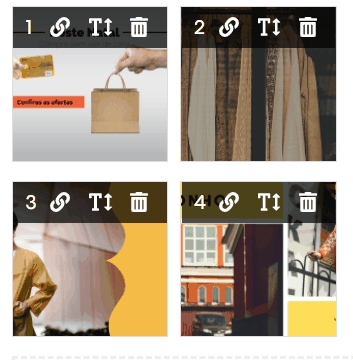
Caso adicione mais de 1 banner, aparecerá uma caixa de sugestão indicando que arraste as imagens para organizá-las:
Para isso, basta segurar o banner e arrastar para a posição desejada, igual o exemplo abaixo:
Por último, clique em "Publicar Alterações" para finalizar.
Pronto! 🙌
Acesse o painel Nuvemshop e siga pelo caminho "Loja Online > Layout > Editar layout"..
No menu lateral, clique em "Página de produto > Galeria de fotos".
Por último, clique em "Publicar Alterações" para finalizar.
Pronto! 🙌
Acesse o painel Nuvemshop e siga pelo caminho "Loja Online > Layout > Editar layout".
No menu lateral, clique em "Página de produto > Informações sobre a compra".
Nessa seção, você pode adicionar informações abaixo do formulario de produto:
Inclua informações adicionais ao bloco do produto para aumentar a confiança do seu usuário e transmitir mais segurança em relação à loja. Aproveite para falar sobre trocas, devoluções e garantia.
Você pode cadastrar um ícone, um título e uma descrição em cada um dos três blocos disponíveis.
Por último, clique em "Publicar Alterações" para finalizar.
Pronto! 🙌
Acesse o painel Nuvemshop e siga pelo caminho "Loja Online > Layout > Editar layout".
No menu lateral, clique em "Página de produto > Cabeçalho".
- Exibir navegação estrutural: habilita o caminho que o usuário percorre até o produto (Exemplo: Categoria > Produto).
Por último, clique em "Publicar Alterações" para finalizar.
Pronto! 🙌
Acesse o painel Nuvemshop e siga pelo caminho "Loja Online > Layout > Editar layout"..
No menu lateral, clique em "Rodapé da página > Atendimento".
Ao selecionar a opção "Exibir os dados de contato", você disponibiliza os principais dados de contato no rodapé da página (WhatsApp, telefone, e-mail, endereço). Estes dados devem estar previamente cadastrados na seção de Informações de contato no painel Nuvemshop.
- Título: você pode adicionar um título personalizado para a seção.
- Horário de apertura: adicione o horário de atendimento e funcionamento da sua loja.
Por último, clique em "Publicar Alterações" para finalizar.
Pronto! 🙌
Acesse o painel Nuvemshop e siga pelo caminho "Loja Online > Layout > Editar layout".
No menu lateral, clique em "Item de produto > Produto sem estoque".
Por último, clique em "Publicar Alterações" para finalizar.
Pronto! 🙌
Acesse o painel Nuvemshop e siga pelo caminho "Loja Online > Layout > Editar layout".
No menu lateral, clique em "Rodapé da página > Menus".
Por último, clique em "Publicar Alterações" para finalizar.
Pronto! 🙌
Ao habilitar o serviço de meios de pagamento em sua loja, é possível exibir as "bandeiras" correspondentes no rodapé da sua loja virtual, como uma informação adicional para seus clientes.
Acesse o painel Nuvemshop e siga pelo caminho "Loja Online > Layout > Editar layout".
No menu lateral, clique em "Rodapé da página > Formas de pagamento".
Habilite a opção ''Exibir formas de pagamento na sua loja'' para exibir as bandeiras de pagamento correspondentes no rodapé da sua loja virtual.
- Imagens em escala de cinza: habilita as bandeiras de pagamento em uma tonalidade acinzentada.
Por último, clique em "Publicar Alterações" para finalizar.
Pronto! 🙌
Acesse o painel Nuvemshop e siga pelo caminho "Loja Online > Layout > Editar layout".
No menu lateral, clique em "Rodapé da página > Cores".
- Usar estas cores: para utilizar cores específicas neste módulo, marque a opção "Usar estas cores". Caso a opção esteja desmarcada, independente das cores escolhidas, será utilizado por padrão as cores da sua marca.
Na personalização de Cores do rodapé, é possível configurar a Cor de fundo, Cor dos textos, Cor dos títulos e a Cor dos ícones das redes sociais.
- Newsletter: para utilizar cores específicas neste módulo, marque a opção "Usar estas cores". Caso a opção esteja desmarcada, independente das cores escolhidas, será utilizado por padrão as cores da sua marca.
Na personalização de Cores da newsletter, é possível configurar a Cor de fundo, Cor dos textos, Cor de fundo do campo , Cor do texto do campo, Cor de fundo do botão, Cor de texto do botão e a Cor dos ícones de redes sociais.
Por último, clique em "Publicar Alterações" para finalizar.
Pronto! 🙌
Ao habilitar o serviço de frete em sua loja, é possível exibir das "bandeiras" correspondentes no rodapé da sua loja virtual, como uma informação adicional para seus clientes.
Acesse o painel Nuvemshop e siga pelo caminho ""Loja Online > Layout > Editar layout".
No menu lateral, clique em "Rodapé da página > Meios de envio".
Marque "Exibir as opções de frete na sua loja" para mostrar as Formas de entrega (Frete) previamente cadastradas na plataforma Nuvemshop.
- Imagens em escala de cinza: habilita as formas de envio em uma tonalidade acinzentada.
- Formas de envio adicionais: habilita formas de envio personalizadas ao rodapé.
Por último, clique em "Publicar Alterações" para finalizar.
Pronto! 🙌
Acesse o painel Nuvemshop e siga pelo caminho "Loja Online > Layout > Editar layout"..
No menu lateral, clique em "Rodapé da página > Logo".
Nesta seção, você pode adicionar uma nova logo para o rodapé da sua loja. Clique em "Selecionar imagem" e faça o upload da logo que deseja.
Por último, clique em "Publicar Alterações" para finalizar.
Pronto! 🙌
Acesse o painel Nuvemshop e siga pelo caminho "Loja Online > Layout > Editar layout".
No menu lateral, clique em "Cabeçalho > Ícone nos menus".
- Exibir ícones no menu principal para computador: a exibição dos ícones no desktop é ativa.
Personalize os elementos do rodapé da sua página, insira informações sobre sua loja, inclua meios de pagamento, formas de envio e selos de segurança.
Confira os módulos de personalização do Rodapé da página:
Acesse o painel Nuvemshop e siga pelo caminho "Loja Online > Layout > Editar layout".
No menu lateral, clique em "Página de produto > Opções de compra e pagamento".
Na personalização de Opções de compra e pagamento, é possível ativar as seguintes configurações:
- Exibir o botão do WhatsApp no produto: habilita o botão de WhatsApp abaixo do botão comprar.
A edição do código CSS da loja virtual permite fazer pequenas alterações no layout. Para fazer esse tipo alteração, recomendamos que tenha conhecimentos avançados em linguagens de programação.
Acesse o painel Nuvemshop e siga pelo caminho "Loja Online > Layout > Editar layout"."Personalizar layout".
No menu lateral, clique em "Edição de CSS avançada".
Insira código que deseja usar no campo correspondente e clique em "Testar CSS".
Acesse o painel Nuvemshop e siga pelo caminho "Loja Online > Layout > Editar layout".
No menu lateral, clique em "Rodapé da página > Inscrição para newsletter".
Na personalização de Inscrição para newsletter, é possível ativar as seguintes configurações:
- Permitir que seus clientes se inscrevam para receber novidades.
Acesse o painel Nuvemshop e siga pelo caminho "Loja Online > Layout > Editar layout".
No menu lateral, clique em "Página de produto > Campos personalizados".
- Exibir campos personalizados: habilite o checkbox para ativar essa função em sua loja.
Você pode disponibilizar até 2 campos de personalização para o seu cliente. Lembrando que esses campos ficam na página de produto, como exemplificado na imagem abaixo na opção
Acesse o painel Nuvemshop e siga pelo caminho "Loja Online > Layout > Editar layout".
No menu lateral, clique em "Página de produto > Selos personalizados".
Na personalização de Selos personalizados, é possível ativar as seguintes configurações:
- Exibir selos na página do produto: habilita a exibição dos selos na página.
Acesse o painel Nuvemshop e siga pelo caminho "Loja Online > Layout > Editar layout".
No menu lateral, clique em "Página de produto > Formas de entrega".
Na personalização de Formas de entrega, é possível ativar:
- Exibir a calculadora de frete e as lojas físicas na página de produto: habilita a calculadora de frete e a listagem de lojas físicas na página do produto.
Acesse o painel Nuvemshop e siga pelo caminho "Loja Online > Layout > Editar layout"..
No menu lateral, clique em "Rodapé da página > Redes Sociais".
Confira os módulos de personalização da Página de produto:
Acesse o painel Nuvemshop e siga pelo caminho "Loja Online > Layout > Editar layout".".
No menu lateral, clique em "Item de produto > Botões".
Acesse o painel Nuvemshop e siga pelo caminho "Loja Online > Layout > Editar layout".
No menu lateral, clique em "Página de produto > Guia de medidas".
Caso sua loja possua produtos com variações de 'Tamanho', você pode incluir um pop-up na página de produto da sua loja com as tabelas de medidas.
Para isso, é necessário e inserir o link no campo "Link da página", conforme imagem abaixo:
Acesse o painel Nuvemshop e siga pelo caminho "Loja Online > Layout > Editar layout".
No menu lateral, clique em "Rodapé da página > Créditos da loja".
Habilite a opção ''Exibir título da página atual no rodapé'' para que o título seja exibido.
- Imagens para os créditos: faça o upload de uma imagem personalizada.
Acesse o painel Nuvemshop e siga pelo caminho "Loja Online > Layout > Editar layout".
No menu lateral, clique em "Rodapé da página > Layout".
A seleção de layout do rodapé vai definir a organização dos elementos no topo da sua loja.
Atualmente, o Flex disponibiliza duas opções de estilos, conforme abaixo:
Inserir algum selo de reconhecimento ou de segurança em sua loja ajudará a conquistar a confiança de seus clientes.
Acesse o painel Nuvemshop e siga pelo caminho "Loja Online > Layout > Editar layout".
No menu lateral, clique em "Rodapé da página > Segurança e certificações".
Marque a opção ''Exibir selo do Google Safe Browsing'' para que o selo de segurança seja habilitado ao rodapé.
[página inicial] Módulo Banners em Cascata
[página de categoria] Opção para exibir Banners de serviços
[página incial] Módulo Vídeo + Texto (Estilo Brasilia)
[rodapé] Terceira versão de rodapé conforme Figma
[carrinho de compras] Ativar Position sticky no preço e botão comprar do carrinho rápido
[checkout] Ajuste de cores via painel
[card] Exibir parte da descrição no card de produto
[cabeçalho] Exibir opção para selecionar o estilo do cabeçalho fixo
[estrutural] Revisão responsivo 1024px (tablet)
[cabeçalho > menu principal] Banners de categoria e produto destaque no submenu
[cabeçalho] Revisar layout topo menu mobile (conta)
[cabeçalho > menu] Opções para função hover (cor / opacidade / animação)
[cabeçalho > menu] Ícone nos submenus
[card] Refazer opção de Card horizontal (mobile)
[card] Exibir preço apenas para usuários logados [função atacado]
[página produto] Estudar opção de descrição abaixo da imagem no produto, com ficha lateral fixada (desktop)
[página produto] Opção para Exibir opções de frete no produto dentro de um modal
[página de categoria] Submenu de categorias em accordion
[página de categoria] Módulo SEO avançado de categorias
[página incial] Testar opção parallax nos banners rotativos quando integrado ao topo
[rodapé] Ativar Menu Fixo Mobile (estilo App)
[rodapé] Estudar viabilizar toggle no rodapé (mobile)
[página produto] Galeria de imagens formato mosaico 2/2 e vídeo separado
[pagina produto] Melhorar experiência na compra por atacado (preços fechados)


Ao selecionar uma cor, você pode: - Mudar a escala na barra do lado direito; - Selecionar o tom da cor no quadrado, no lado esquerdo; - Utilizar código chamado 'hexadecimal' na personalização do seu Layout. Quando finalizar a escolha da cor, clique em "Usar esta cor". Automaticamente a mesma será implementada em seu layout para uma melhor visualização de como ficará antes de salvar.


Cor do texto: escolha se a cor do texto do seu banner terá a mesma cor dos demais textos da sua loja ou se será igual a sua cor de fundo.


- Posição do ícone: você poderá definir se o ícone será exibido Acima ou Ao lado do texto no menu principal. No menu mobile e no menu de departamentos ele será exibido sempre ao lado do texto.
Importante!
No menu mobile e no menu de departamentos, os ícones serão exibidos sempre ao lado do texto.
Clique em "Selecionar imagem" e faça o upload dos ícones.
Após cadastrar as imagens, clique no ícone de editar (lápis), para abrir as opções de configuração da imagem.
Adicione o link da categoria que você deseja para aquele ícone.
Importante! A categoria deve estar presente no menu principal, caso contrário, o ícone não aparecerá.
Por último, clique em "Publicar Alterações" para finalizar.
Pronto! 🙌


Importante!
O número do WhatsApp deve estar configurado no administrador da Nuvemshop para que essa funcionalidade seja ativa.
- Texto do botão comprar: permite alterar o texto do botão do WhatsApp.
- Fixar o botão de compra ao rolar: fixa o botão de compra ao rolar a página do produto.
- Exibir mensagem de última peça em estoque: habilita uma etiqueta de última peça no produto.
- Mensagem: permite alterar o texto da etiqueta de última peça.
Por último, clique em "Publicar Alterações" para finalizar.
Pronto! 🙌

No entanto, não é indicado fazer muitas alterações por CSS, pois se você alterar o layout da loja, elas serão perdidas, já que cada layout possui suas próprias características.
Por último, clique em "Publicar Alterações" para finalizar.
Pronto! 🙌
Para saber mais de edições via CSS avançada consulte a base de conhecimento da própria Nuvemshop:

- Título: permite definir um título para a seção.
- Descrição: permite adicionar uma descrição, abaixo do título.
- Texto do botão: permite alterar o texto do botão.
Por último, clique em "Publicar Alterações" para finalizar.
Pronto! 🙌


- Campos personalizáveis:
Nome para referência: quando o campo for preenchido pelo seu cliente, você saberá qual é a informação preenchida observando o nome desse campo. Como no exemplo abaixo:
Texto da etiqueta do campo: esse campo é disponibilizado na página do produto para personalização. Adicione o texto que ficara a mostra para o seu cliente saber qual informação ele deve adicionar nesse campo personalizável.
Por último, clique em "Publicar Alterações" para finalizar.
- Tag de referência (para produtos específicos):
Atenção: Por padrão os campos personalizados são exibidos em todos os produtos da loja. A tag de referência é necessária se desejar incluir o campo apenas em produtos específicos, necessitando adicionar a mesma tag no produto, caso não queira deixe-o em branco.
Nesse campo você deve adicionar a tag para identificar posteriormente, dentro dos produtos específicos, que terão os campos personalizáveis. Digamos que sua tag seja "personalizado", você deve ir dentro do produto que deseja habilitar esse campo de personalização e adicionar a tag "personalizado". O texto deve ser o mesmo, escrito da mesma forma para que o tema reconheça como a tag de referência.
Pronto! 🙌


- Exibir selos no item de produto: habilita a exibição dos selos no card do produto.
- Localização dos selos: permite definir a localização dos selos no card do produto em Acima à esquerda ou Abaixo da imagem.
- Imagem do selo: clique em "Selecionar imagem" para realizar o upload do selo personalizado.
Para cada imagem adicionada, você deve definir um título (que deverá ser adicionado nas tags do produto) e uma descrição, que será exibida junto à imagem.
Importante: o texto utilizado no campo Título deverá ser cadastrado como uma tag dentro de cada produto no qual deseja-se exibir o selo.
- Exibir descrição abaixo do selo: habilita a descrição abaixo do selo. Por padrão, a descrição é ao lado.
- Títulos dos selos na página do produto: permite adicionar um título a seção de selos personalizados.
- Altura do selo em pixels: define a altura dos selos na página do produto.
- Limite de selos no item: define a quantidade de selos no item.
Abaixo você pode conferir o módulo de selos personalizados na página de produto:
E, na imagem abaixo você pode conferir a exibição dos selos no card do produto (conforme limite de selos definido no módulo).
Por último, clique em "Publicar Alterações" para finalizar.
Pronto! 🙌

Importante!
Os meios de envio devem estar cadastrados no painel da Nuvemshop.
Por último, clique em "Publicar Alterações" para finalizar.
Pronto! 🙌

Você pode configurar a mensagem que será enviada pelo cliente ao clicar no botão de WhatsApp flutuante no canto inferior direito da loja.
Por último, clique em "Publicar Alterações" para finalizar.
Pronto! 🙌

- Exibir botão de compra: habilita o botão de compra no card do produto.
- Exibir ícone do carrinho no botão: habilita o ícone do carrinho ao lado do texto.
- Texto do botão: permite alterar o texto do botão de compra no card (Exemplo: Eu quero, Adicionar, etc).
Por último, clique em "Publicar Alterações" para finalizar.
Pronto! 🙌

Ao clicar no botão "Guia de Medidas", será apresentado um modal conforme exemplo abaixo:
Por último, clique em "Publicar Alterações" para finalizar.
Pronto! 🙌

- Link: adicione um link para a imagem.
Por último, clique em "Publicar Alterações" para finalizar.
Pronto! 🙌


- 2 blocos com newsletter em linha:
Por último, clique em "Publicar Alterações" para finalizar.
Pronto! 🙌


Você visualizará duas formas de adicionar o selo no rodapé do layout: Selecionar uma imagem ou Código HTML ou Javascript do selo.
- Selecionar imagem: clique para buscar a imagem salva em seu computador/notebook e carregá-la no layout de sua loja.
Ao carregar a imagem, clicando no ícone de lápis, você verá um campo onde conseguirá incluir um link para redirecionar os clientes a uma página (caso queira):
- Código HTML ou Javascript do selo: permite vincular um selo via código HTML ou Javascript com uma validação através da certificadora. Caso tenha um código em HTML ou Javascript, basta colá-lo no campo.
Por último, clique em "Publicar Alterações" para finalizar.
Pronto! 🙌


Banner do carrinho de compras
Valor mínimo de compra
Carrinho de compra rápida
Calculadora de frete
Barra de progresso do frete grátis


Acesse o painel Nuvemshop e siga pelo caminho "Loja Online > Layout > Editar layout".
Em seguida, clique em "Página Inicial > Produtos em oferta".
Nessa seção, você pode configurar:
- Título: define o título do carrossel de produtos.
- Subtítulo: define o subtítulo do carrossel de produtos.
- Cores: ao habilitar a opção ''Usar estas cores'', você pode configurar a Cor de fundo e a Cor dos textos da seção.
- Exibir paginação: habilita a paginação abaixo do carrossel.
-Exibir botão ''Ver todos os produtos'': habilita um botão que direciona para o link que desejar. Em "texto do botão" escreva o nome do mesmo. No campo “Link do botão”, insira a URL para onde deseja direcionar o usuário ao clicar.
Importante
Para que essa seção seja ativa na página inicial, é necessário que o módulo esteja habilitado como "visível" deixando o olho em azul:
Por último, clique em "Publicar Alterações" para finalizar.
Pronto! 🙌
Acesse o painel Nuvemshop e siga pelo caminho "Loja Online > Layout > Editar layout".
No menu lateral, clique em "Página de produto > Informações do produto".
Na personalização de Informações do produto, é possível ativar as seguintes configurações:
- Exibir código SKU: habilita o código SKU na página do produto.
- Exibir estoque disponível: habilita o estoque do produto ao lado do botão comprar.
- Mostrar variações como botões: habilita as opções cadastradas no produto em formato de botão (por padrão, é exibido um campo seletor).
- Exibir a foto da variação de cor como botão: habilita a foto da variação de cor do produto como botão.
- Exibir tags do produto: habilita as tags cadastradas no produto.
- Exibir descrição abaixo do botão comprar: habilita a descrição abaixo do botão comprar.
- Exibir depoimentos na página do produto: habilita os depoimentos na página do produto.
Importante!
Os depoimentos devem estar cadastrados para que essa opção sejá ativa.
- Exibir opções para compartilhar: habilita opções de compartilhamento para redes sociais na página do produto.
- Título: permite a edição do título do carrossel de produtos relacionados.
Importante!
O parcelamento deve estar configurado nos meios de pagamento para que essa funcionalidade seja ativa.
Por último, clique em "Publicar Alterações" para finalizar.
Pronto! 🙌
Acesse o painel Nuvemshop e siga pelo caminho "Loja Online > Layout > Editar layout".
No menu lateral, clique em "Carrinho de compras > Carrinho de compra rápida".
O carrinho de compra rápida é uma janela flutuante do carrinho de compras. Ao ativar essa opção, é possível acessar os produtos que estão dentro do carrinho sem sair da página atual.
Por último, clique em "Publicar Alterações" para finalizar.
Pronto! 🙌
Acesse o painel Nuvemshop e siga pelo caminho "Loja Online > Layout > Editar layout".
No menu lateral, clique em "Rodapé da página > Sobre nós".
Ao selecionar a opção "Exibir texto", você pode incluir ao rodapé da página um texto personalizado sobre a sua marca.
- Título: defina um título para essa seção.
- Descrição: adicione informações sobre a sua marca ou loja.
Por último, clique em "Publicar Alterações" para finalizar.
Pronto! 🙌
Acesse o painel Nuvemshop e siga pelo caminho "Loja Online > Layout > Editar layout"..
No menu lateral, clique em "Carrinho de compras > Formas de entrega".
Na personalização de Formas de entrega, é possível ativar as seguintes configurações:
- Exibir a calculadora de frete e as lojas físicas no carrinho: habilita a calculadora de frete no carrinho de compra.
- Exibir a barra de progresso de frete: habilita a barra de progresso para que seja possível visualizar o andamento do status de valor mínimo para compra.
- Cor da barra: é possível escolher a cor da barra de progresso entre Vermelho para verde ou Cores da sua marca.
Importante! A barra de progresso apenas será ativa se houver uma regra de frete grátis cadastrada no painel da Nuvemshop.
Importante! A regra de frete grátis cadastrada no painel precisa ter um preço mínimo cadastrado e não pode ter restrições de categorias ou de zonas de entrega.
Por último, clique em "Publicar Alterações" para finalizar.
Pronto! 🙌
Acesse o painel Nuvemshop e siga pelo caminho "Loja Online > Layout > Editar layout".
No menu lateral, clique em "Carrinho de compras > Valor mínimo de compra".
Nesta seção, você pode restringir o valor mínimo para compra em sua loja. Para definir um valor mínimo para que uma compra somente possa ser finalizada caso atinja o valor definido, escreva o valor (em números) no campo abaixo.
Por último, clique em "Publicar Alterações" para finalizar.
Pronto! 🙌
Acesse o painel Nuvemshop e siga pelo caminho "Loja Online > Layout > Editar layout".
No menu lateral, clique em "Página de produto > Termos de aceitação".
Os Termos de aceitação é indicado para quem vende produtos com restrição e necessidade de documentação específica, ou para quem deseja notificar sobre o processo de produção para produtos personalizados.
- Exibir termos para aprovação: você habilita a funcionalidade de termo de aceitação nos produtos.
- Palavra chave: sinaliza a tag a ser cadastrada na página do produto que deseja-se exibir o termo.
Importante!
A tag cadastrada na seção de "Termos de aceitação" deve ser igualmente cadastrada no produto.
- Título: habilita adicionar um título para o termo, especificando a necessidade a ser aprovada para a compra do produto.
- Mensagem: habilita adicionar uma descrição para o termo, detalhando o que está sendo aprovado ou exigido.
Importante! O termo de aceite é exibido na página do produto para o cliente concordar, para então autorizar adicionar o produto no carrinho.
Por último, clique em "Publicar Alterações" para finalizar.
Pronto! 🙌
A página inicial da sua loja é a que mais reflete a imagem da sua marca.
O layout Flex possui diferentes possibilidades de personalização, tornando a busca e a visualização de produtos mais amigável tanto para grandes quanto para pequenos negócios.
Listamos todas as possibilidades de configuração da página inicial, para personalizar o design de sua loja ao máximo e se diferenciar de outras marcas.
Confira os módulos de personalização da Página inicial:
Atenção: caso sua pagina não esteja condizendo com a versão do manual entre em contato para atualizar sua versão do Tema Flex.
Acesse o painel Nuvemshop e siga pelo caminho "Loja Online > Layout > Editar layout".
No menu lateral, clique em "Página institucional".
Habilite a opção ''Customizar página'' para que as personalizações sejam aplicadas ao layout.
- Link da página para customizar: adicione o link da página que será personalizada, por exemplo: www.seudominio.com.br/quem-somos (Isso fará com que a personalização realizada seja aplicada na página ''Quem Somos'').
HTML Personalizado




Por último, clique em "Publicar Alterações" para finalizar.
Pronto! 🙌







Acompanhe as atualizações do Tema
Novo módulo de FAQ, permitindo criar perguntas e respostas diretamente pelo editor do tema.
Opção de alterar ou remover o título da seção de produtos complementares.
Sistema de galeria por cor aprimorado, agora aceitando nomes de cores com barra ( / ) e espaços. Ex.: “Preto/Branco”, “Vermelho Escuro”.
Lógica aperfeiçoada para exibição do preço com desconto por meio de pagamento.
Ajustes no alinhamento do ícone do Pix nas opções de desconto.
Remoção das opções de edição de etiquetas de desconto (% OFF) que estavam obsoletas.
• Banner promocional na página do produto • Banner de topo para vitrines na página inicial
• Informações de frete, pagamento e compra ajustado à largura do conteúdo
• Ajuste no espaçamento entre banners para banners de categoria e promocionais
• Removido espaçamento extra entre o ícone de carrinho e conta em alguns estilos de cabeçalho
• Correções de traduções
• Ajuste na largura dos pop-ups
• Cor do ícone na barra de anúncios
• Revisão das colunas no módulo de Instagram (@ e galeria)
• Exibição dos selos personalizados na página do produto (posição do texto e tamanho)
• Exibição do tamanho único no item de produto quando existem outras variações
• Opção de passar automaticamente o carrossel de marcas
• Inclusão de Link para o banner em celulares (produtos com banner)
• Tamanhos no item de produto quebrando em duas linhas em celulares
• Seta do YouTube sobrepondo botão fixo na página de produto
• Informações de frete sobrepostas e em duas linhas no cálculo de frete
• Exemplos dos banners de serviços com botão para edição (alguns lojistas pensavam que eram conteúdo real)
Opção de configurar a ação do botão "Ver mais produtos" do carrinho
CSS do filtro de preço na página de categoria
Revertido a remoção de height: auto !important; do .user-content img
Textos que estavam exibindo em espanhol sem tradução
Opção de personalizar a mensagem de sucesso do formulário de pop-up
Imagem das postagens personalizadas do Instagram abrem em uma galeria "fancybox"
Erros de inglês e espanhol nas traduções
Alterado CSS para o formulário de busca no iOS
Ajustado espaçamento lateral quando o conteúdo está ocupando largura total
Condição para exibir somente o @ do instagram no módulo
Barra de anúncios agora exibe setas por padrão e é alinhado ao centro verticalmente
Borda arredondada na imagem da mensagem institucional
Ajuste de cores para menu hamburger
Alterada condição para ocultar módulo exemplo de mensagem institucional
Linha do título da mensagem institucional quando alinhado ao centro exibia à esquerda
Quantidade de posts exibidos no feed do Instagram não estava funcionando
Banners de categorias sem espaçamento quando houvesse 2 linhas
Banner no carrinho
Opção de alterar texto do botão de compra (página de produto)
Opção de exibir banners de serviços em grade 2x2 em celulares
Opção de alterar a posição dos banners informativos na página de produto
Botão de fechar sobre o texto na mensagem de popup
Label de esgotado duplicado
Tempo de expiração de cookie exibe que somente números são aceitos
Opção de adicionar banner na página em construção
Opção de alterar (ou remover) o título "Descrição" no produto
Opção de selecionar a quantidade de depoimentos para exibir em computadores
Opção para destacar link no menu principal (em computadores)
Opção de alinhamento dos textos no item (esquerda ou centro)
Opção de personalizar o ícone da conta no cabeçalho
Opção de personalizar a cor do preço principal do item
Opção de personalizar a cor do preço principal na página de produto
Melhoria de layout para os depoimentos da home, com limite de altura e exibindo barra de rolagem
Cor da mensagem de atenção no checkout, para dar mais ênfase
Opção para exibir o vídeo do produto abaixo do carrossel e do formulário
Opção para posicionar a mensagem de cookies (esquerda, centro, direita)
Opção de exibir tamanho único para produtos sem variações ou com somente uma variação
Redesign do botão fixo de compra na página do produto
Ajustes na mensagem de cookies
Opção de alterar o texto e o link do botão da vitrine "Ver todos os produtos"
Opção de formato 9:16 para a imagem do item de produto
Link do banner inferior da página de categoria
Ajuste na posição do ícone do menu quando o cabeçalho possui logo à esquerda e menu ao lado
Ajuste no banner quando tiver link na vitrine "produtos com banner"
Ajuste no espaçamento entre submenu e menu quando a opção de menu for largura total e opção de cabeçalho for logo à esquerda e menu ao lado
Nome da página institucional para página personalizada
Botão para as seções customizadas com opção de texto, cores, link e abrir em nova janela
Novas fontes: Onest, Quattrocento Sans, Fraunces (títulos) e Sacramento (títulos)
Opção para a largura das seções ocuparem 100% da tela
Erro de placeholder não exibia seção de produtos com banner
Banner dos produtos com banner não estava ajustando à coluna
Exibir ESGOTADO no botão fixo de compra quando não tiver estoque
Opção de alterar a quantidade de produtos por linha nos Produtos com Banner
Descontos progressivos na página de produto
Correção para ícone de banner de serviços que não exibia (Safari)
Correção da altura da imagem no quickshop (Safari)
Correção Categorias principais não exibia o conteúdo no painel, somente o placeholder
Seção "Mensagem institucional" não exibia o conteúdo no painel quando houvesse apenas imagem
Adicionado versão de Joias do Flex
Adicionado drag and drop (arrastar e soltar) para os módulos da home
Estrutura de blog nativa Nuvemshop
Produtos recomendados
Corrigido ícone do play no vídeo do YouTube na home
Corrigido quando a opção de preço unitário está marcada e o produto não possui variação 'Quantidade'
Corrigido a contagem de produtos na paginação das categorias
Corrigido bug do carrossel das categorias principais
Correções de traduções
Opção para mostrar o preço unitário para produtos que tenham a variação 'Quantidade'
Opção para exibir a marca do produto na lista
Opção para alterar o nome do "Nosso local" na calculadora de frete
Contagem errada na lista de produtos quando há mais de 4 variações
Opção de "Preço em destaque" para definir qual opção de preço aparecerá por primeiro no item
Botão de WhatsApp no item do produto
Correções de traduções
Opção para exibir o carrinho ao adicionar produto quando for compra rápida
Opção para manter a notificação do primeiro produto adicionado até adicionar um segundo produto
Posição da notificação de último pedido
Exibição do ícone do meio de pagamento
"Sobre nós" no rodapé exibindo ao desmarcar opção
Título dos "Meios de pagamento" no rodapé exibindo ao desmarcar opção
Atualizado script de variações sem estoque
Traduções para ES, EN e ES-MX
Quantidade do item não altera quando é exibido no scroll infinito
Scroll infinito carregando colunas diferentes das configuradas
Opção para ocultar o produto quando não tem estoque
Opções de posicionamento de busca em celulares
Novo ícone do carrinho
Campo de quantidade no item do produto
Traduções adicionais
Desconto promocional no carrinho
Adicionadas traduções para as seções da página inicial
Novos produtos relacionados/complementares
Correções:
Descrição da categoria no lugar errado
Bug do Instagram sem token
Posição da newsletter no rodapé quando não há redes sociais
Adicionadas novas traduções
Zoom sem opção selecionada
Parcelamento no item do produto
Cor de fundo da variação selecionada
Vitrine de mais vendidos não estava passando todos os produtos
Adicionado:
Primeiras traduções para as configurações
Opção de exibir/ocultar a barra de progresso para frete grátis
Nome comercial
Nova página de ativação da conta
Correções
Menu não estava alterando de acordo com a opção selecionada
Formulário de newsletter com bug
Botão de compra rápida quando tem 2 produtos por linha em celulares
Banners em grade mostrando sem banners
Novas informações da conta (perfil do consumidor)
Correção nas etiquetas dos produtos
Navegação dando erro 500 na página
Conflito de nome na vitrine com banner
Melhoria de performance com carregamento de imagens de qualidade menor no card do produto
Adicionada opção de selecionar o peso das fontes na personalização
Validação de licença do Tema Flex (feita pelo domínio da loja, se alterar é necessário solicitar nova licença)
Ajuste nas formas de envio
Atualização para utilizar novos componentes dos layouts da Nuvem
Correção de bug ao passar o mouse na foto do card do produto (segunda imagem)
Scripts refatorados para a V2 do Linkedstore - Nuvemshop
Alterações na nomenclatura de “data-attributes” para facilitar na personalização da loja (clicar na seção para personalizar)
Correções de textos e traduções
Alteração novo ícone do Twitter → X
Remoção de arquivos desnecessários
Correções no modal das parcelas de produtos
Ajuste no card horizontal
Ajustes de estilos
Suporte aos novos filtros e campos personalizados (Painel Nuvemshop)
Correções de nomenclaturas no painel
Ajustes de estrutura de arquivos
Ajustes de CSS
Possibilidade de exibir variações de cores e tamanhos no card de produto separado da página de produto
Ajuste para as imagens da página de produto não ficarem esticadas/achatadas
Adição de postagens do Instagram, com simulação da galeria
Ajustes pontuais de CSS
Imagens da página de produto não apareciam no mobile/Iphone
Semântica dos títulos do rodapé
Guia de tamanhos (modal estava sumindo em algumas lojas)
Módulo de Campos Personalizados
Módulo de Conteúdo Institucional
Títulos e textos das vitrines agora aceitam HTML
Ajustes gerais de estrutura / CSS
Adição de cor do ícone da barra de anúncio
Ajustes nos filtros de categorias
Ajuste na nomenclatura do filtro "Maiores descontos"
Ajuste na opção de descrição na lateral (interna do produto)
Ajuste na barra de anúncios
Ajuste na paginação clássica da lista de produtos
Melhorias no painel de personalização
Ajuste nos filtros de categorias
Ajuste no campo de e-mail do formulário
Ajuste nas variações do card e da interna do produto
Correção de bug na grade das vitrines
Correção na barra de anúncios
Correção dos meios de pagamento na página do produto
Ajustes no slider
Correção de bugs no carrinho
Ajustes na galeria de imagens da página do produto
Melhorias no painel de personalização
Adição de classe nas páginas para estilização via CSS
Melhorias no painel de personalização
Ajustes estruturais e CSS
Melhorias no módulo de depoimentos
Melhorias no módulo de blog
Correção do accordion nos filtros de categoria
Correções na barra de progresso para frete grátis
Ajuste na imagem de placeholder do card de produto
Ajuste nos banners de serviços
Ajuste na estrutura da página de produto
Melhorias no módulo de blog
Ajuste na barra de frete grátis
Correção nos filtros
Correção estrutural nas variações dos produtos
Correção de espaçamento em algumas vitrines
Melhorias na estrutura do rodapé
Melhoria no slider de banners em destaque
Ajuste na altura do logo quando o cabeçalho é fixo
Adição de botão de logout no menu mobile
Ajuste na galeria de fotos na vertical (página de produto)
Ajustes na barra de progresso para frete grátis
Ajustes no carrinho
Ajuste da nomenclatura do filtro de produtos
Opção de ocultar breadcrumbs na página de produto
Melhorias na barra de anúncios
Melhorias nos banners de categoria
Adicionada opção de inserir os depoimentos na página do produto
Opção de diferenciar níveis de submenus (menu mobile)
Exibir ícone de carrinho no botão de compra
Ajuste dos botões do card de produto
Opção de colunas desktop e mobile
Módulo de banners de categoria com até 10 banners
Nova barra de anúncio
Reestruturação dos módulos no painel de personalização
Modal
Menu
Módulo de idiomas
Banners de serviços
Melhorias para o módulo de compra rápida
Ícones de garantia, informação e atenção para os banners do produto
Melhorias do card horizontal do produto
Card horizontal no mobile, slide no desktop (BETA)
Opção de exibir variações de cores e tamanhos em formato de botão
Alterado o módulo de LGPD para banner de cookies padrão dos temas Nuvem
Novas traduções
Melhoria no preço unitário
Barra de anúncios
Removida opção de animação
Adição de ícones
Melhora na exibição dos itens
Barra de anúncios com opção de carrossel ou animada
Módulo de blog
Barra de progresso (cores)
Imagem do produto (card)
Segunda imagem no hover (card)
Melhorias no módulo de seleção de produtos
Slide de categorias (categorias infinitas)
Adição de pesos 500 e 600 para fonte Montserrat
Ajustes na barra de progresso
Removidos os comentários do Facebook
Correções dos banners de serviços
Filtros de marca e preços nas categorias
Barra de progresso para frete grátis no carrinho
Ajustes de traduções
Correções de estilos (cores na interna do produto)
Preço unitário para produtos com variação de quantidade
Novo logo no rodapé
Ajuste do vídeo na interna do produto
Ajustes de estilos (transições)
Botões de navegação da barra de anúncios agora só aparecem se há mais de um anúncio
Ajustada a largura do botão da mensagem institucional em celulares
Removido height: auto !important; do .user-content img
Removido !important de .user-content para lojistas poderem alterar a descrição como quiser
Ajustes no layout do item quando alinhado à esquerda
Ajustes no bullet das cores do item não estava com background e borda da cor correta
Banner de serviços estava exibindo ícone acima do texto em celulares quando selecionado ao lado
Setas sobrepondo banners informativos do produto em celulares
Opção de passar os produtos automaticamente nas vitrines
Opção para exibir informações de contato no menu mobile
Correção da imagem esticada nos banners de serviços
Cores sem definição no item exibia apenas "+X cores"
Ajuste na largura da variação pequena do logo
Ajustes visuais nas páginas Blog e Post do blog
Ajuste do corte da parte superior do item quando tem animação dentro de um slider-wrapper
Removido cor de fundo do botão "play" (vídeo na home)
Layout do banner em Produtos com Banner, agora é exibido como se fosse mais um produto na linha
Correção de breadcrumb e tradução na página de alteração de senha
Corrigido produto com variação sem estoque não exibe preços das outras variações
Animação de adicionar ao carrinho quando botão de compra rápida
Miniaturas de imagem do produto com 100% de altura com scroll ao invés do slider
Alerta da página do produto saindo do bloco
Remoção do preço unitário
Pop-up de newsletter sem espaçamento
Feed de instagram com colunas erradas
Corrigido campo de seleção de variação (card e página do produto)
Corrigido botão de seleção de variação
Alinhamentos das vitrines
Nomenclaturas no painel de personalização
Ajustes de estrutura dos ícones do cabeçalho
Corrigido pré-carregamento de imagens e arquivos
Ajustes de headings equivocados
Corrigido passar imagem do produto (celular)
Ajuste de classe do item da navegação para atributo data
Remoção do limite de 20 produtos em uma vitrine
Melhorias estéticas e estruturais (CSS)
Opção de exibir/ocultar produtos relacionados
Correções de textos
Ajustes nos banners de serviços
Ajustes na nomenclatura dos módulos
Ajuste no cabeçalho das páginas internas
Adição de identificação de página no carrossel das vitrines
Melhorias no carrinho
Correção do bloco de frete grátis na página de produto
Correção no zoom da imagem na página de produto
Correções de estilos na paginação
Melhorias nos sliders das vitrines
Ajuste no popup de boas vindas
Mais opções de personalização e customização de módulos
Opção de cor de fundo em todos os módulos da home
Novo modal de políticas de privacidade
Módulo de depoimentos
Módulo de blog
Newsletter
Notificações
Carrinho
Opções de cores / fontes
Card do produto
Página do produto
Filtros
Remoção das opções BETA
Opção de miniaturas na vertical na página de produto
Melhorias para o módulo de compra rápida
Ajustes na paginação (lista de produtos)
Opção de exibir variações de cores e tamanhos em formato de botão
Correções no carrinho
Ajustes na paginação (lista de produtos)
Melhoria na página de busca
Ajustes no carrinho
Padronização do ícone do carrinho apresentado no carrinho / carrinho rápido
Nova opção de cabeçalho (Logo na esquerda / menu ao lado / busca aberta)
Ajustes no banner de popup
Melhorias no slider (banner principal)
Correções no carrinho
Melhoria no painel
Card de produto
Largura do botão detalhes
Melhoria do botão comprar
Melhoria na exibição mobile
Ajuste no botão fechar (X)
Produto (interna)
Melhorias no botão fixo ao rolar a página
Botão de compra transparente (borda da cor escolhida)
Ajuste nos dados de contato no rodapé
Traduções
Fontes (Opção de peso 300 para Montserrat)
Newsletter (espaçamento e imagem)
Traduções
Ajustes de CSS
Ajustes de estrutura do painel administrativo